Руководство по эксплуатации программного обеспечения, входящего в состав ПАК АСПДМО «МЕДРЕГИСТР»
Установка ПО
Для Установки и обновления ПО применяется система контроля конфигурации Puppet, для установки необходимого дополнительного ПО применяется chocolatey (для windows машин) или apt/dnf (для linux машин). Установка Puppet агента производится в соответствии с руководством Puppet, при установке необходимо указать сервер pops.aerstal.ru и сообщить техническо поддержке номер лицензии на ПО «Медрегистр»
Начало работы с программой терминала дистанционного осмотра
Примечание: Нажатие кнопок экранной формы осуществляется с помощью левой кнопки манипулятора типа компьютерная мышь или, в моделях с сенсорным дисплеем — пальцем руки.
Включение терминала
Включить питание терминала программно-аппаратного комплекса (далее ПАК). Дождаться загрузки начальной экранной формы (см. рисунок 1.1). После включения питания программное обеспечение (далее ПО) ПАК автоматически осуществляет инициализацию подключенного оборудования ПАК и подключение к серверу ПАК.
Результатом включения терминала может являться одно из следующих событий:
- Инициализация оборудования прошла корректно, подключение к серверу ПАК осуществлено успешно.
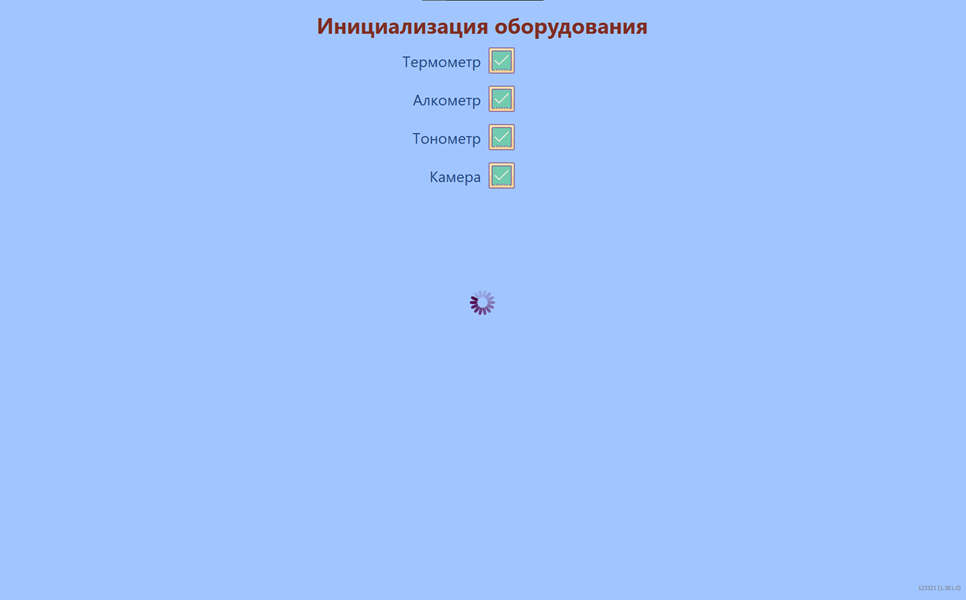
- Оборудование подключено некорректно, либо произошла ошибка инициализации оборудования. На экранной форме будет выдана соответствующая информация. Использование терминала следует прекратить. Необходимо связаться с технической службой обслуживающей компании.
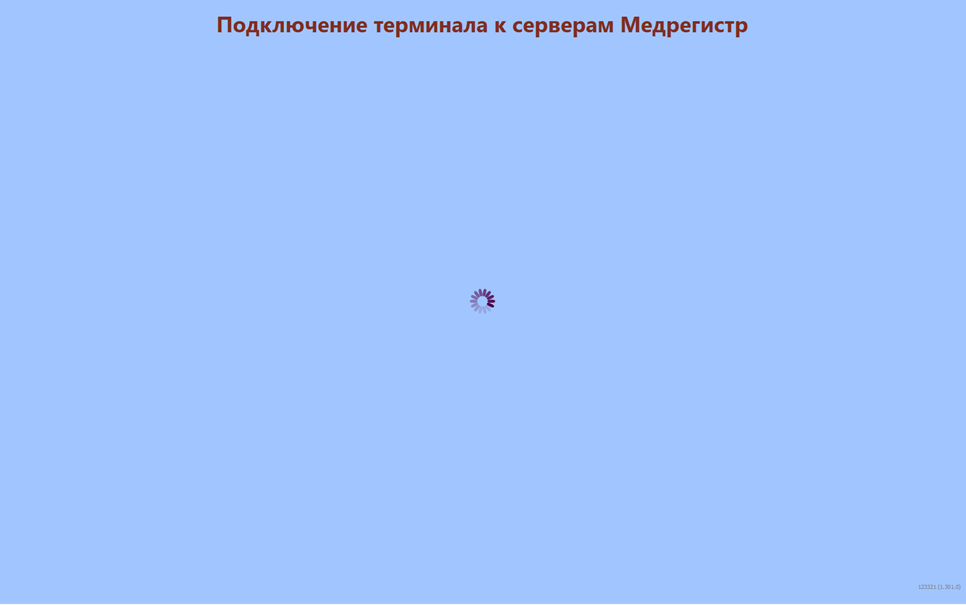
- Подключение к сети отсутствует, либо ограничен доступ к ресурсам сети, в следствие чего терминал не может подключиться к серверу базы данных. На экранной форме будет отображаться экран «Подключение терминала к серверам Медрегистр». Использование терминала следует прекратить. Необходимо связаться с технической службой изготовителя ПАК.
Выбора вида медицинского осмотра
Для выбора вида медицинского осмотра (предрейсового, послерейсового, предсменного, послесменного) необходимо нажать на соответствующую кнопку экранной формы.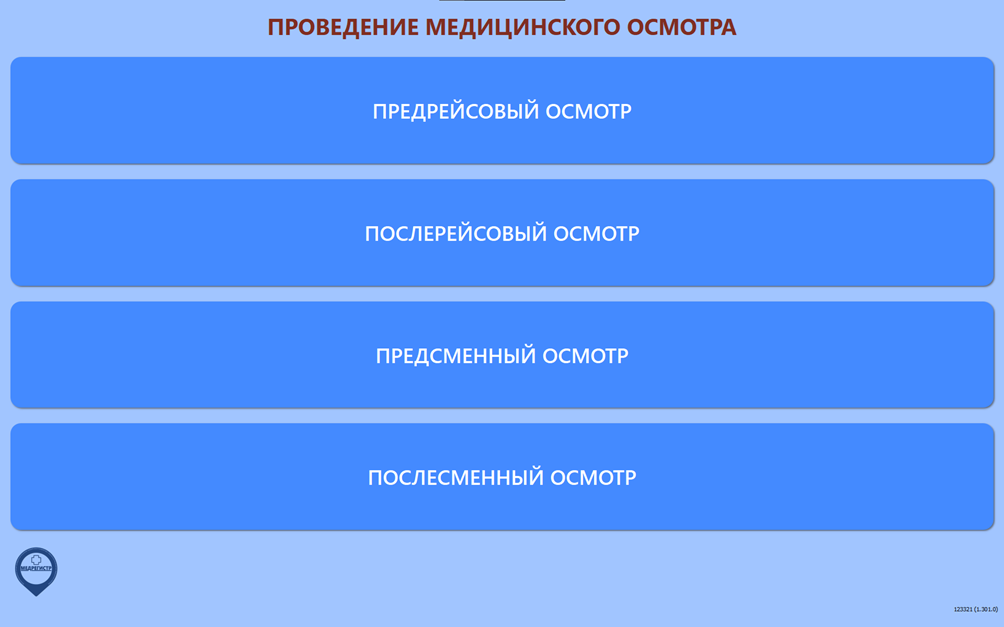
Идентификация в системе
После выбора вида медицинского осмотра необходимо пройти процесс идентификации. Идентификация осуществляется с помощью личного кода идентификации, который необходимо ввести кнопками экранной цифровой клавиатуры, затем нажать кнопку «Далее». Если идентификация пользователя не была произведена (введён не существующий код), будет выведена соответствующая ошибка.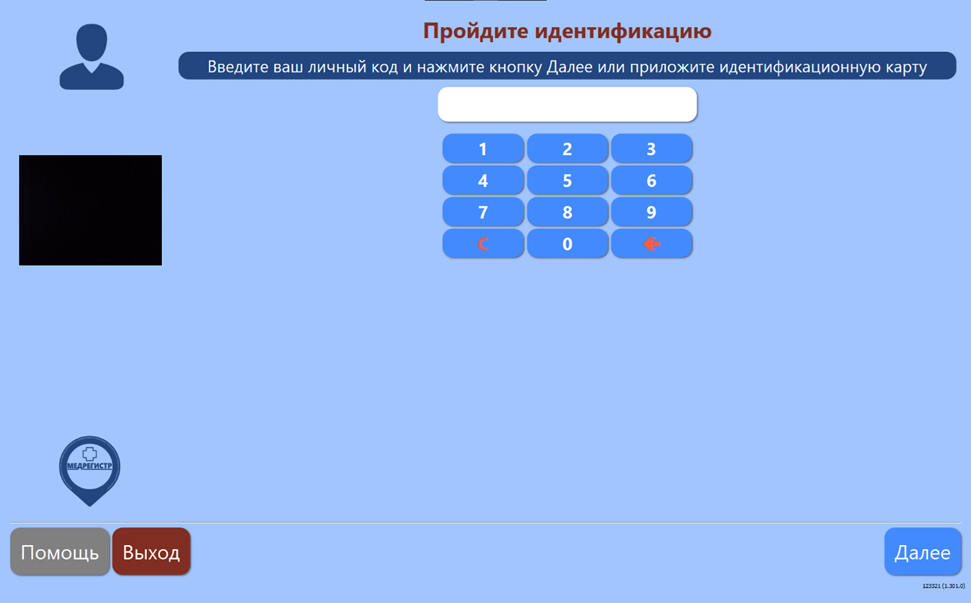
Если процесс идентификации прошёл успешно - откроется экранная форма «Подтвердите свои данные» с данными пользователя.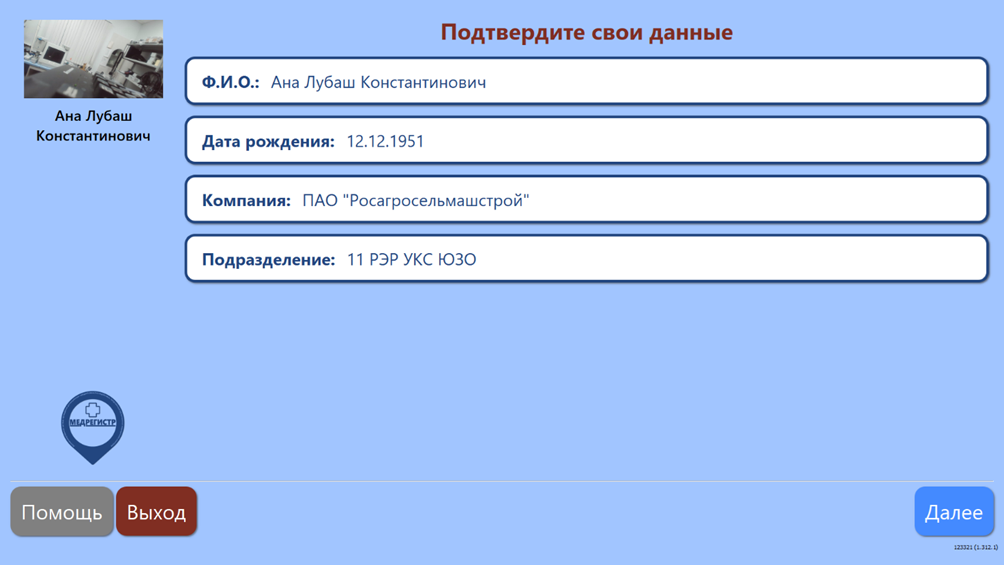
Удостовериться, что данные, представленные на экране, соответствуют данным пользователя и нажать кнопку «Далее» для перехода к экранной форме «Данные о состоянии здоровья». В случае ошибки вывода данных (данные не принадлежат пользователю), необходимо нажать «Выход» и повторить попытку идентификации внимательно контролируя ввод идентификационного кода. При повторении ошибки необходимо связаться с технической службой организации обслуживающей ПАК.
Процедура прохождения осмотра
После прохождения процедуры идентификации начнётся процедура прохождения осмотра.
Сбор общих данных о состоянии здоровья и самочувствии
На шаге сбора общих данных о состоянии здоровья и самочувствии необходимо проставить метки в полях, расположенных слева от нужного ответа. При выборе ответа поле, расположенное слева от ответа, окрасится в зелёный цвет, а внутри поля появится символ «V». При необходимости ответ на вопрос можно изменить, нажав на другое поле ответа.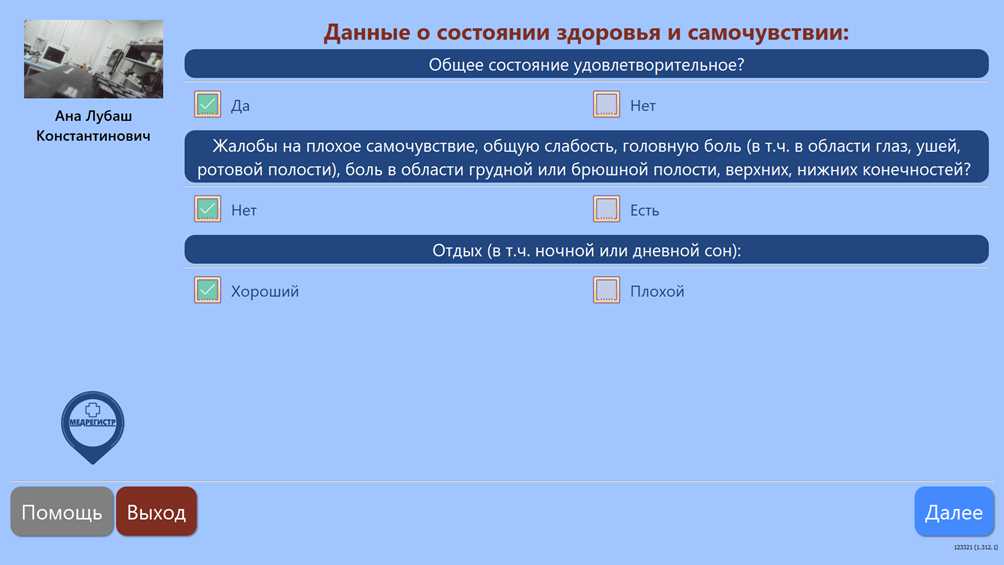
После завершения опроса об общем состоянии здоровья и самочувствии необходимо нажать кнопку «Далее».
Измерение медицинских параметров состояния пользователя
Порядок измерения медицинских параметров состояния пользователя зависит от конкретной конфигурации ПАК и особенностей процедуры медицинского осмотра заказчика.
Для прохождения процедуры измерения медицинских параметров состояния пользователя необходимо следовать инструкции экранной формы.
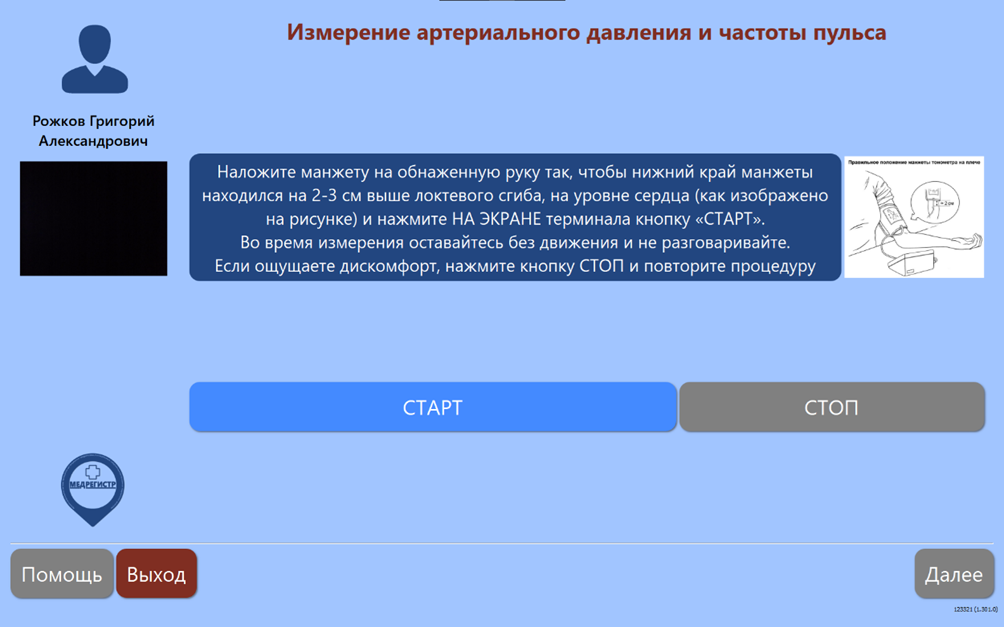
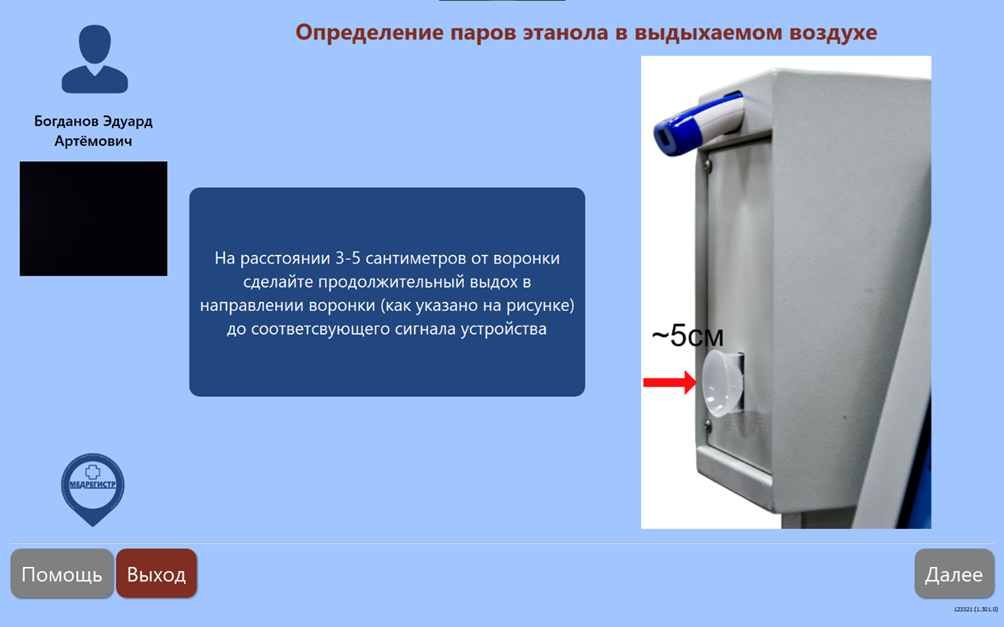
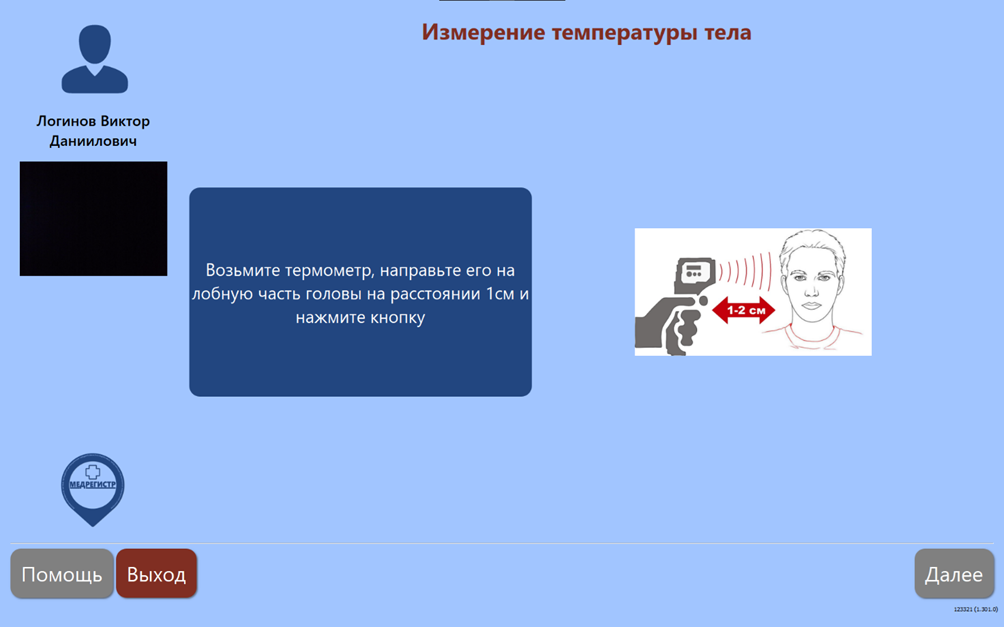
В качестве примера приведены экраны:
- «Измерение артериального давления и частоты пульса»
- «Определение паров этанола в выдыхаемом воздухе»
- «Измерение температуры тела»
Переходы между экранными формами различных тестов происходят в автоматическом режиме.
Завершение осмотра
После измерения всех необходимых медицинских параметров состояния пользователя откроется экранная форма «Рукописная подпись сотрудника».
Необходимо поставить подпись на экране терминала с помощью пальца.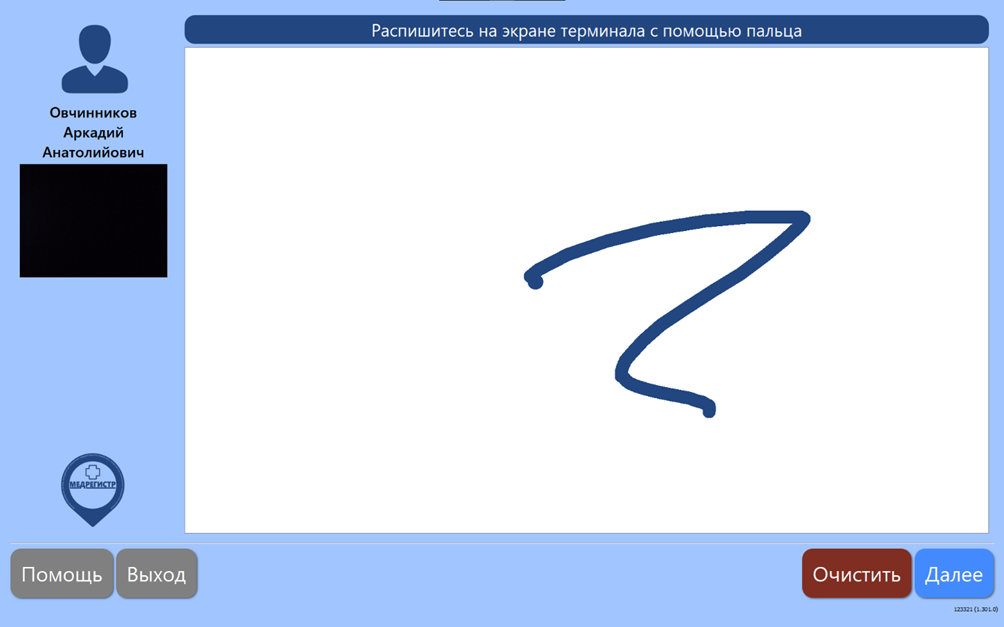
При необходимости очистить форму следует нажать кнопку «Очистить».
Для подтверждения процедуры осмотра и подписи для завершения процедуры медицинского осмотра необходимо нажать «Далее».
ВНИМАНИЕ! После того, как поставлена подпись и нажата кнопка «Далее», данные отправляются на сервер регистрации ПАК «МЕДРЕГИСТР» и рабочее место врача. Врач должен подписать осмотр — время ожидания может составлять до 10 минут и зависит от загруженности конкретного медицинского работника.
Результаты осмотра
По завершению медицинского осмотра откроется форма с результатами осмотра.
Если вы прошли медицинский осмотр и допущены к исполнению трудовых обязанностей, откроется форма «Результаты медицинского осмотра».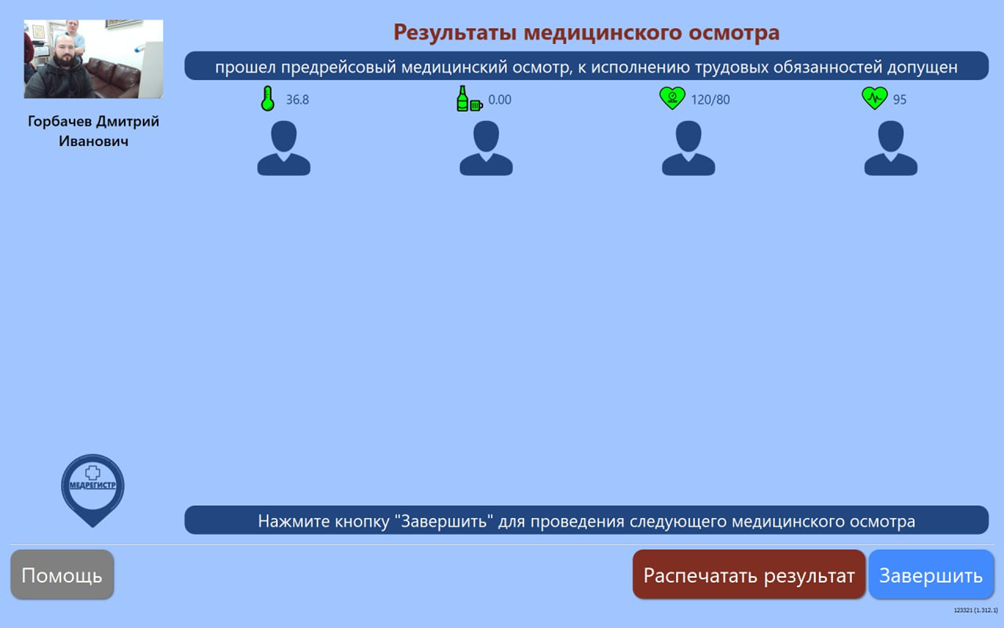
На форме представлены фотографии, сделанные с камеры терминала во время осмотра, медицинские показатели, переданные подключенным оборудованием: термометром, алкотестером, тонометром.
Если вы не прошли медицинский осмотр и не допущены к исполнению трудовых обязанностей на форме красным цветом будет подсвечен соответствующий показатель.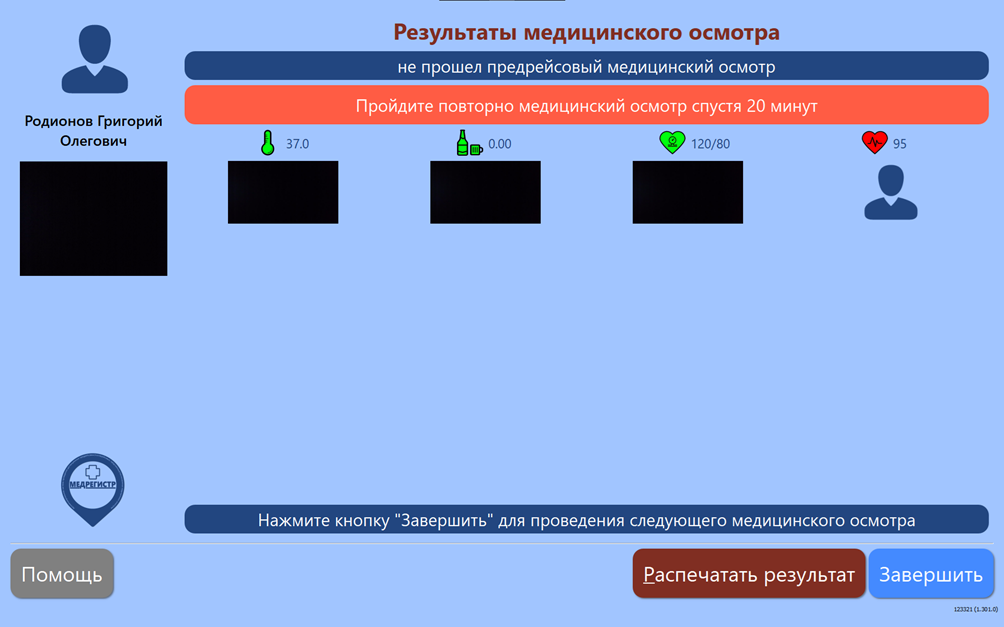
Пройдите повторно процедуру медицинского осмотра, через указанное время, если это указано на экране.
Для завершения процедуры медицинского осмотра необходимо нажать «Завершить».
При необходимости можно распечатать решение медицинского работника с номером осмотра и данными медицинского работника проводившего осмотр нажав кнопку «Распечатать результаты».
Работа ПО «Рабочее место врача»
ПО «Рабочее место врача» (далее ПО РМВ) представляет собой web-приложение, запускаемое в браузере на клиентской машине заказчика. Для запуска ПО РМВ необходимо ввести в браузере выданный обслуживающей организацией адрес. Дождаться загрузки экранной формы «Идентификация».
Идентификация медицинского работника
После загрузки в оперативную память ПК ПО «Рабочее место врача» автоматически осуществляет подключение к серверу ПАК и откроется экранная форма «Идентификация».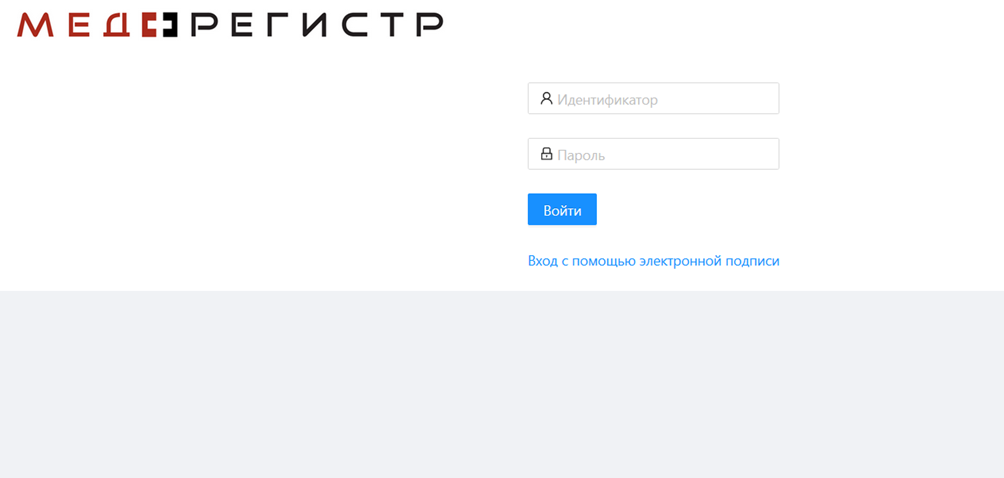
Перейдите по ссылке «Вход с помощью электронной подписи», чтобы перейти на экран аутентификации по электронной подписи медика.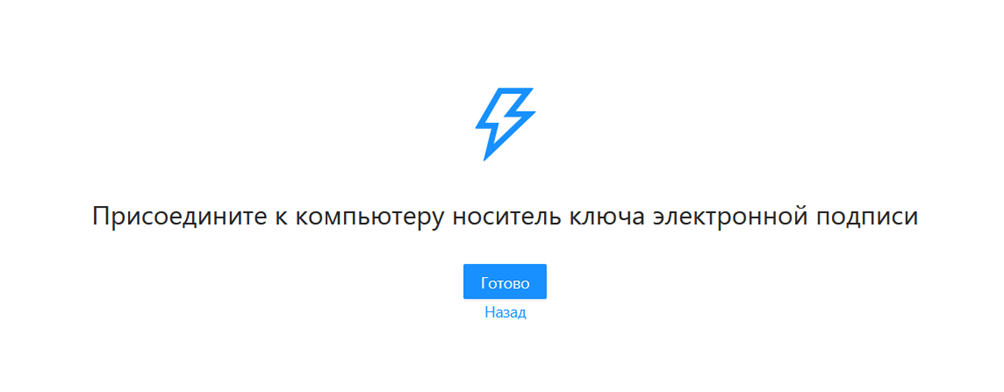
Присоедините к компьютеру носитель ключа электронной подписи, убедитесь, что система настроена для работы с ЭЦП, и нажмите кнопку «Готово», чтобы выбрать необходимую ЭЦП.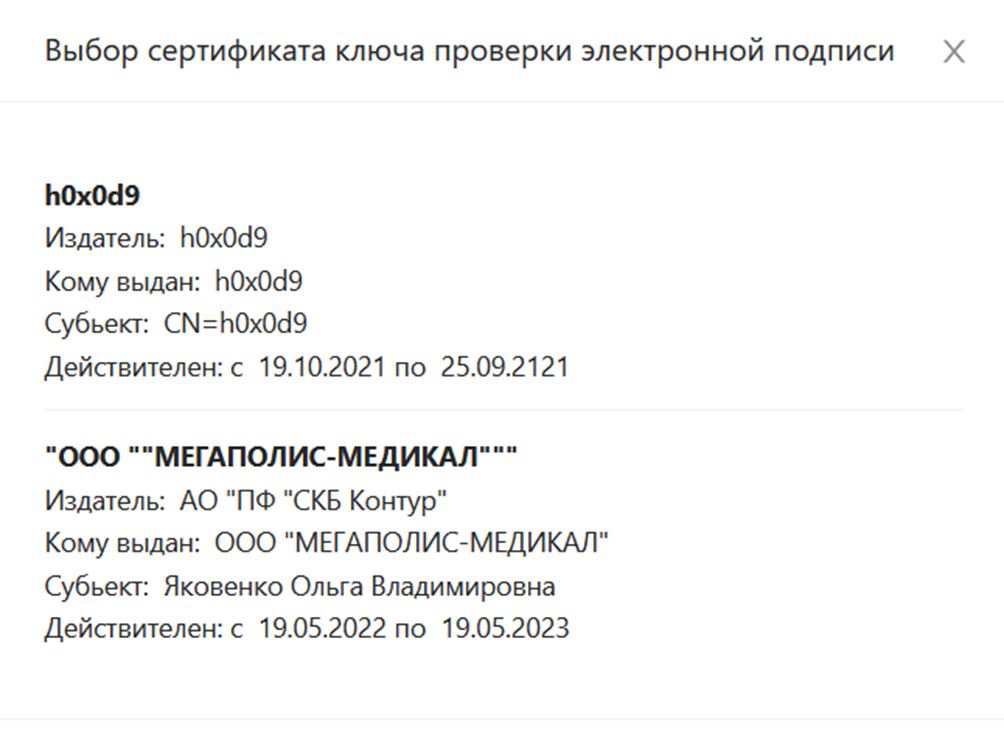
Процедура принятия решения о допуске к работе
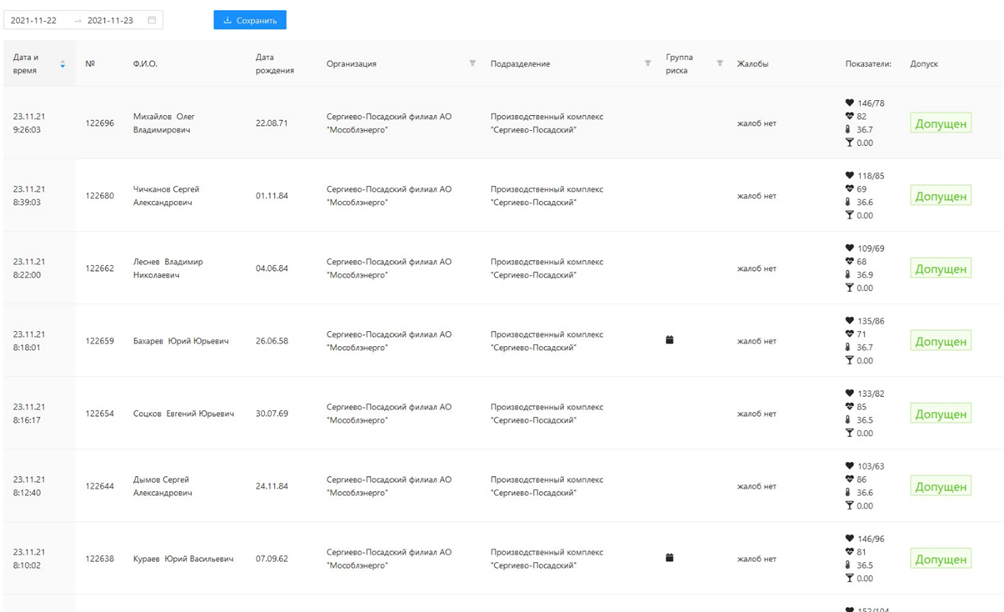
ПО «Рабочее место врача» получает доступ к базе данных о проведенных осмотрах после отправки терминалом на сервер регистрации результатов осмотра. Данные по проведенным медицинским осмотрам представлены в табличном виде:
- номер осмотра
- дата и время проведения осмотра
- фамилия, имя и отчество осмотренного работника
- организация, к которой относится работник
- показатели давления, пульса, температуры, количества паров этанола в выдыхаемом воздухе
Чтобы принять решение о допуске, необходимо нажать в ряду с выбранным осмотром на любую ячейку - откроется детальная информация о конкретном осмотре «Карточка осмотра»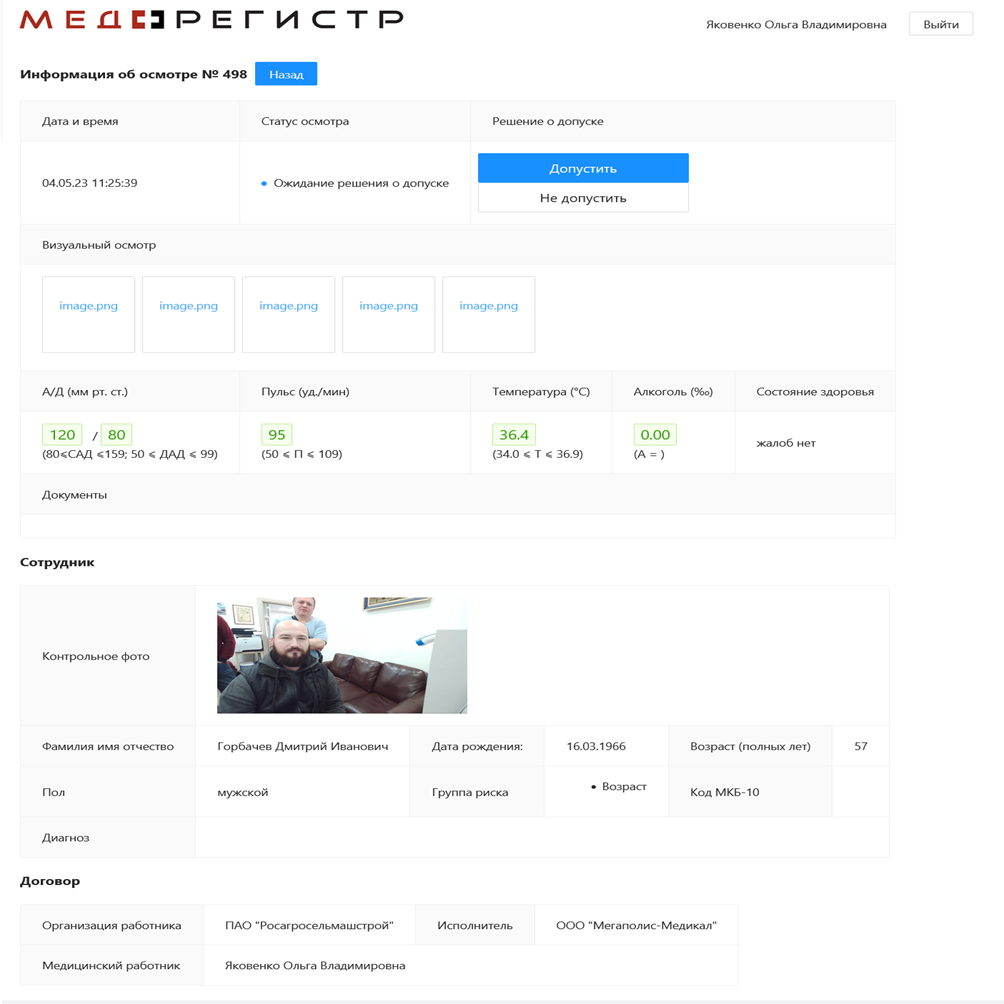
В экранной форме «Карточка осмотра» доступны фотографии осмотра и контрольное фото сотрудника, показатели А/Д, пульса, температуры, алкоголя. Также доступны данные о работнике:
- Ф.И.О.
- Организация медработника
- Дата рождения
- Пол
- Группа риска
- Рабочее артериальное давление
- Рабочий пульс
- Дата выдачи водительской справки
- Срок действия водительской справки
- Диагноз и код МКБ
Примечание: работнику, включенному в группу риска, заданы конкретные рабочие границы показателей, возможно, отличающиеся от работников, не включенных в группу риска.
Для принятия решения нажмите на одну из двух активных экранных кнопок: «Допустить», «Не допускать». Выбрать необходимый элемент, щелкнув по нему левой кнопкой мыши. После этого автоматически будет сформирована ЭЦП осмотра.
Чтобы вернуться к табличному представлению нажмите кнопку «Назад».
Журнал
Чтобы просмотреть историю осмотров выберите в боковом меню раздел «Журнал». Откроется табличный реестр завершенных осмотров. Экранная форма «Журнал осмотров» состоит из управляющих элементов:
- поля, задающие период выборки с ДД.ММ.ГГГГ по ДД.ММ.ГГГГ
- фильтры по организации, подразделению, доступные в заголовке колонки